Введение
SSL-сертификат служит необходимым компонентом современного веб-сайта, гарантируя защиту передаваемых данных и повышая доверие пользователей. Let's Encrypt предоставляет бесплатные SSL-сертификаты, которые автоматически обновляются и полностью поддерживаются в ISPmanager.
Эта инструкция продемонстрирует, как быстро и легко установить SSL Let's Encrypt для вашего домена в панели управления ISPmanager.
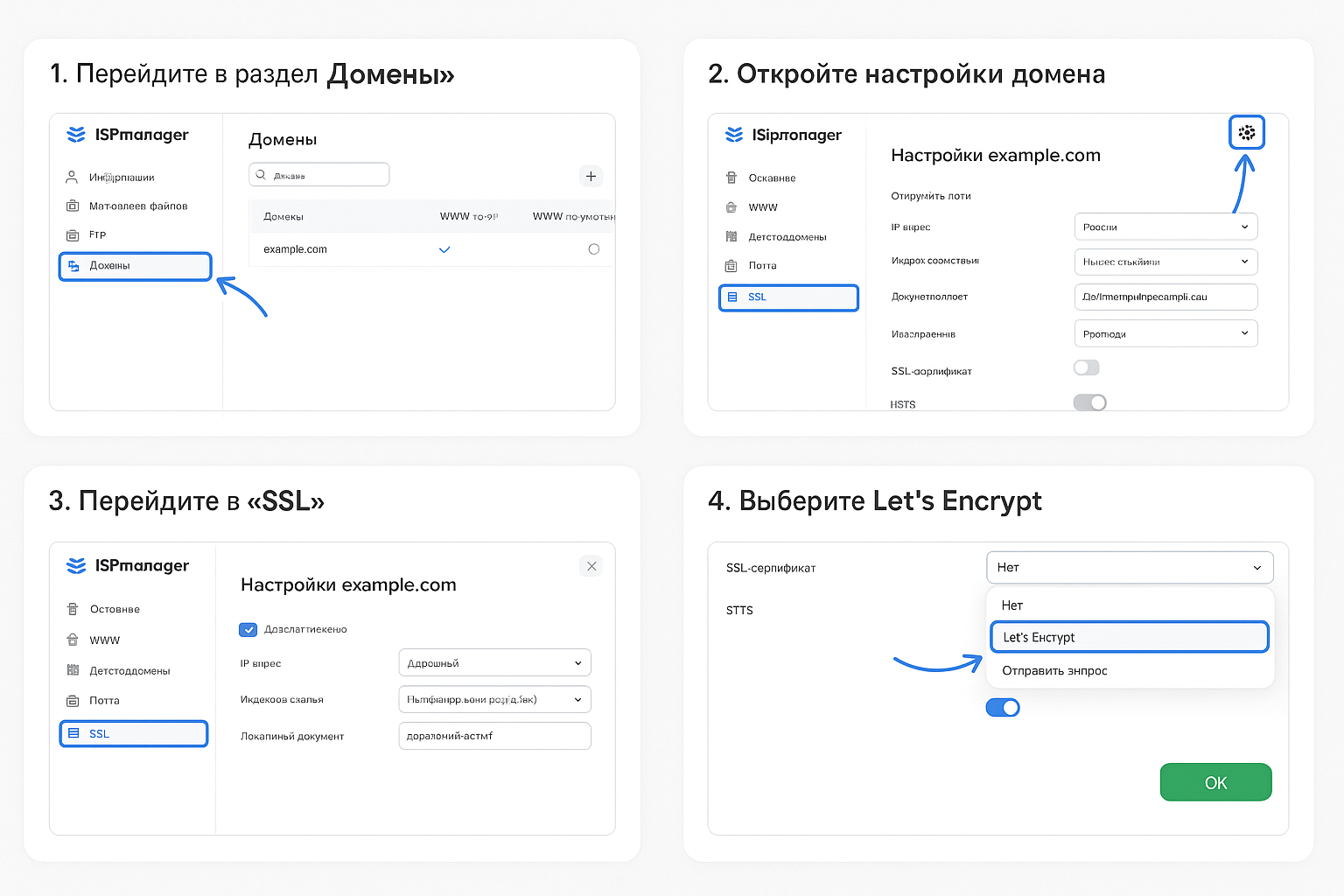
Шаг 1 : Необходимые условия и проверка конфигурации
1.1. Доступность функции Let's Encrypt
Прежде всего, убедитесь, что в вашей панели ISPmanager разрешена интеграция Let's Encrypt. Возможность установки сертификата имеется в большинстве версий ISPmanager.
1.2. Доступ к панели управления
- Войдите в вашу учетную запись ISPmanager.
- Стандартно, ссылка представлена в формате `https://vashdomen.com:1500/ispmgr` или по специальному адресу, который сообщила хостинговая компания.
- Укажите персональные данные для входа в систему.
1.3. Верификация DNS-настроек
Это ключевой этап. Let's Encrypt всегда проверяет, что домен, для которого выпускается сертификат, фактически ссылается на IP-адрес, с которого идет запрос.
- Убедитесь в наличии A-записи для вашего корневого домена (например, `vashdomen.com`), направляющую на правильный IP-адрес вашего сервера.
- Убедитесь в наличии записи для 'www' : Если вы собираетесь подключить защищенное соединение и для `www.vashdomen.com`, подтвердите, что для него существует правильная A-запись ( ссылающаяся на идентичный сервер ) или запись CNAME ( ссылающаяся на vashdomen.com ).
-
Время распространения DNS : Если вы недавно обновляли DNS-записи, подождите некоторое время (от короткого промежутка до 48 часов, хотя обычно быстрее ) для их полного распространения по сети интернет.
Узнать актуальные записи можно с помощью онлайн-инструментов вроде `dnschecker.org`.

Этап 2 : Поиск настроек SSL
2.1. Навигация к WWW-доменам
В основном меню ISPmanager найдите раздел Веб-сайты. Тут представлены все домены, связанные с профилем.
2.2. Указание целевого домена
- Выберите домен, для которого вы собираетесь активировать SSL-сертификат.
- Используйте контекстное меню или воспользуйтесь соответствующей иконкой для входа в настройки домена.
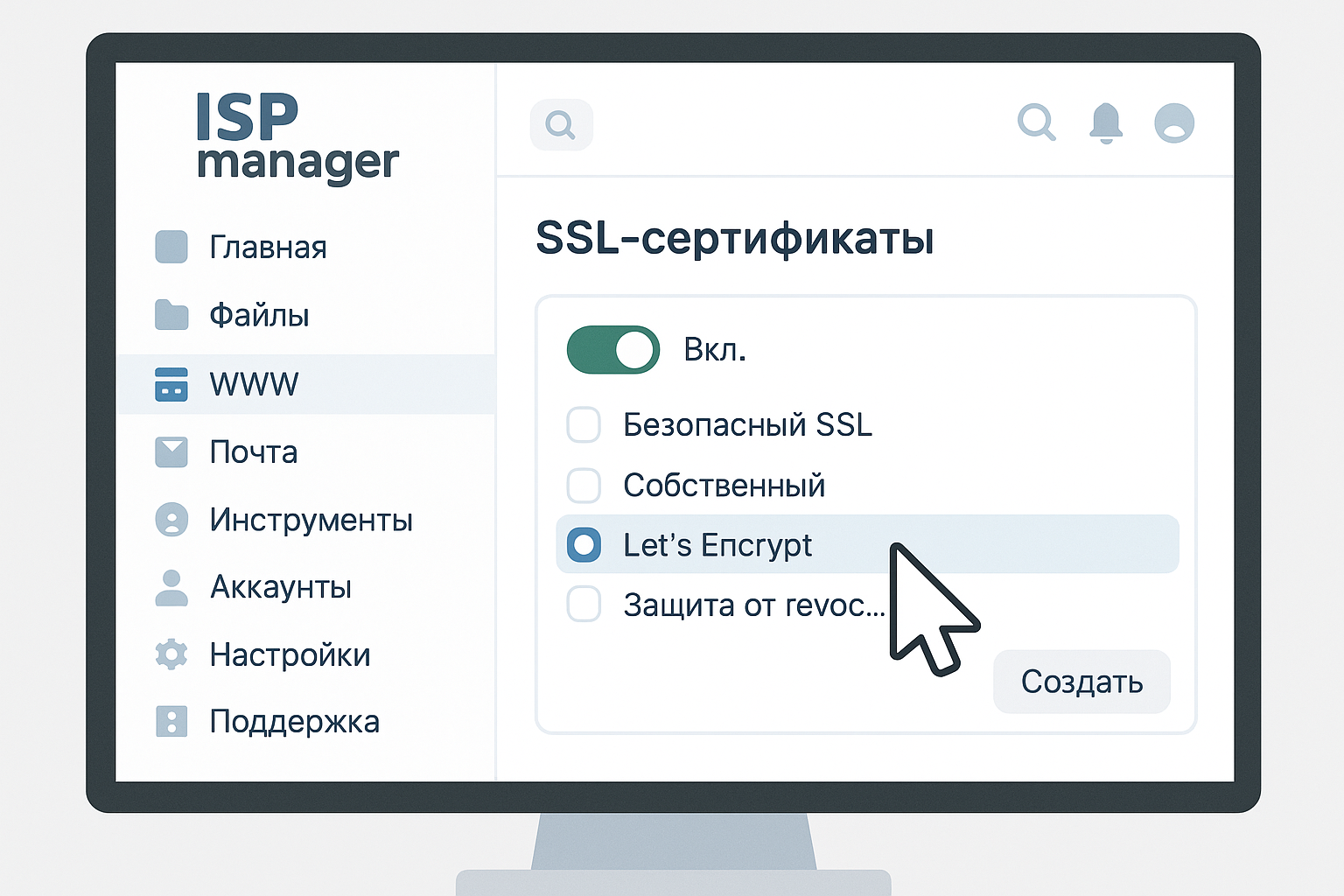
Шаг 3 : Выпуск и установка SSL-сертификата Let's Encrypt
3.1. Открытие опций SSL
Открыв свойства, перейдите в раздел SSL-сертификаты в интерфейсе параметров. В этом разделе представлены опции Let's Encrypt и Let's Encrypt Журнал.
3.2. Генерация нового сертификата
Кликните на Let's Encrypt. Откроется страница для конфигурации нового сертификата.
3.3. Настройка параметров сертификата
В интерфейсе мастера :
- Отметьте домен и дополнительные домены (например, www), которые должны быть включены в сертификат.
- Опционально выберите продвинутые настройки сертификата.
- Проверьте правильность всех внесенных опций.
3.4. Запуск процесса создания
Нажмите кнопку Создать или OK. Панель управления запустит процедуру генерации сертификата Let's Encrypt, который содержит верификацию владения и последующий выпуск самого сертификата.
3.5. Мониторинг выпуска
Генерация сертификата может занять некоторое время. Вы можете наблюдать за прогрессом в Журнале Let's Encrypt.

Этап 4 : Проверка и настройка перенаправления
4.1. Верификация успешности установки
Когда создание закончится сертификата, вы можете проверить его статус в разделе SSL. Правильно настроенный сертификат будет отображать состояние Активен.
4.2. Верификация защищенного соединения
- Посетите свой ресурс в браузере через безопасное соединение : `https://vashdomen.com`.
- Убедитесь, что сайт загружается корректно и браузер показывает защищенное соединение (обычно иконка безопасности в адресной строке).
- Проверьте детали сертификата, кликнув на индикатор защиты в браузере.
4.3. Настройка перенаправления с HTTP на HTTPS
Для усиления защиты предлагается установить автоматическое перенаправление всех запросов с HTTP на HTTPS.
В ISPmanager это можно настроить в :
- Секцию Свойства домена для выбранного домена.
- Создание редиректов в файл.htaccess (если используется Apache) через обозреватель файлов ISPmanager.
Пример правил.htaccess для перенаправления:
RewriteEngine On
RewriteCond %{HTTPS} off
RewriteRule ^(.*)$ https://%{HTTP_HOST}%{REQUEST_URI} L,R=301
4.4. Автоматическое обновление
Важно знать, что сертификаты Let's Encrypt действительны всего 90 дней. Однако ISPmanager имеет автоматический механизм автоматического продления сертификатов Let's Encrypt.

Устранение возможных проблем
Проблема: Ошибка "Domain validation failed"
- Верифицируйте DNS-настройки - домен должен ссылаться на актуальный адрес.
- Выждите обновления DNS-записей по сети (до 48 часов).
- Убедитесь, что домен доступен по HTTP на порту 80 - Let's Encrypt использует HTTP-валидацию для валидации домена.
Проблема: Сертификат не отображается в браузере
- Обновите кэш и повторно откройте сайт.
- Проверьте статус сертификата в панели ISPmanager.
- Убедитесь, что веб-сервер корректно перезапущен после установки сертификата.
Проблема: Смешанный контент (Mixed Content)
- Проверьте, что все ресурсы сайта (изображения, CSS, JS) используют защищенный протокол.
- Измените фиксированные URL с `http://` на `https://` или применяйте относительные ссылки.
- Обновите настройки CMS для использования HTTPS.
Проблема: Сертификат не продлевается автоматически
- Изучите журналы Let's Encrypt в панели управления.
- Подтвердите, что сервис автоматического обновления активна в ISPmanager.
- Свяжитесь с поддержкой, если проблема сохраняется.
Заключение
Установка SSL-сертификата Let's Encrypt в ISPmanager - это простой и быстрый процесс, который существенно увеличивает защищенность веб-ресурса.
Используя функцию автообновления сертификатов Let's Encrypt, вам не придется беспокоиться о продлении - система позаботится об этом автоматически.
Учитывайте значимость корректной конфигурации редиректов с HTTP на HTTPS для полной защиты и роста поисковых рейтингов.